首頁

我們的其他專案

除了 Pokopia Recipes,我們也製作了幾個方便大家創作、記錄生活的網站。這裡介紹團隊的另外四個專案,也附上一些可以先試試的小點子。

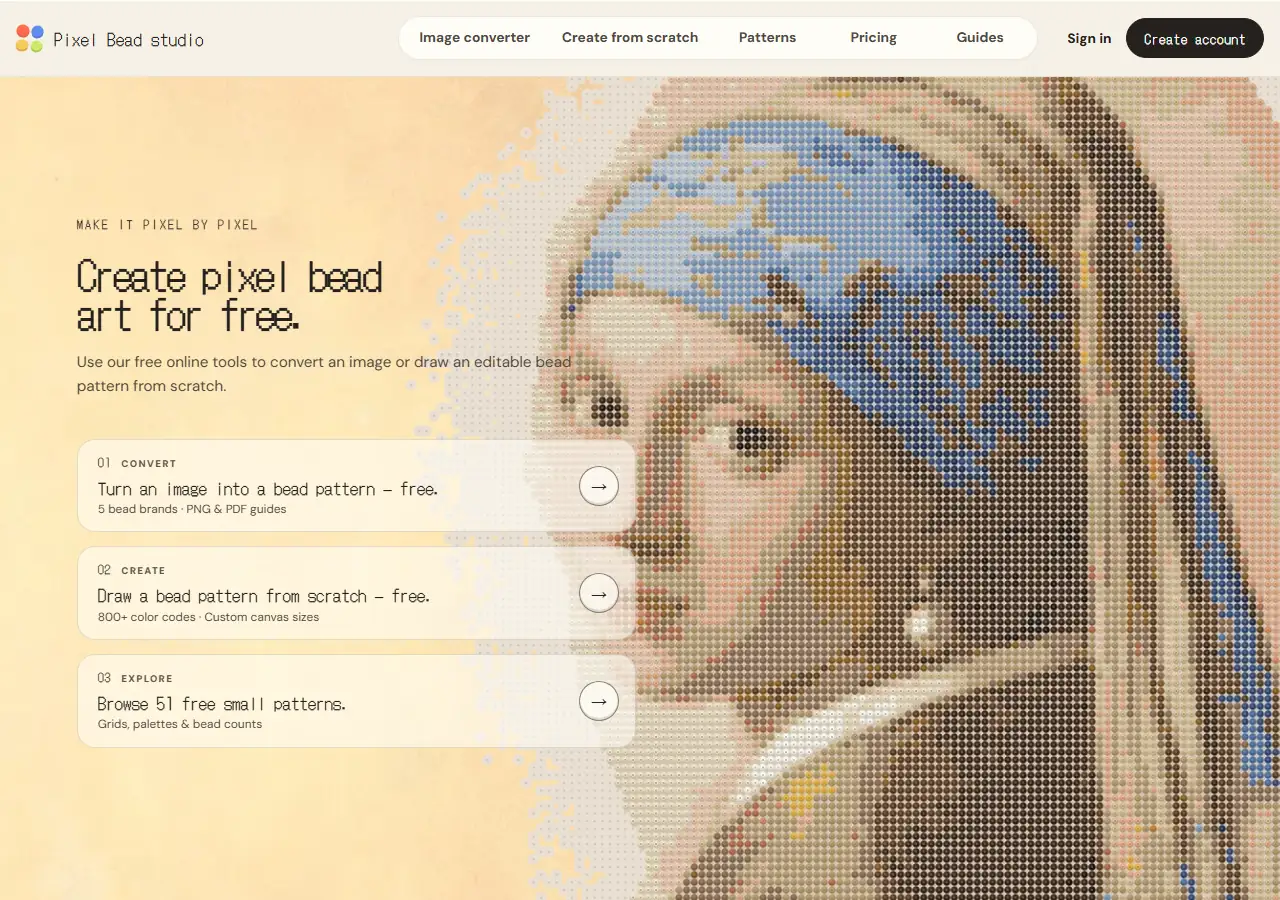
Pixel Bead studio 首頁,提供圖片轉換與自行繪製拼豆圖紙的入口。
pixelbeadstudio.com

像素畫與手作

Pixel Bead studio

把喜歡的圖片,變成能親手拼出的圖案。

Pixel Bead studio 讓你直接在瀏覽器裡製作拼豆圖紙。可以上傳圖片轉成拼豆網格,也能從空白畫布開始,畫出自己的設計。轉換後仍可逐顆修改,仔細調整輪廓和細節,再決定最後的圖案。

選擇 MARD、Perler、Hama 或 Artkal 等品牌的色盤後,就能查看對應色號和用豆數量。匯出的 PNG 或 PDF 圖紙可以放在底板旁,方便一邊看圖、一邊拼豆。圖片轉換與繪圖工具都能免費使用。

可以先這樣試

先用一張簡單的水果或花朵小圖試試,調整輪廓,再看看完成它需要多少顆豆子。
製作拼豆圖紙
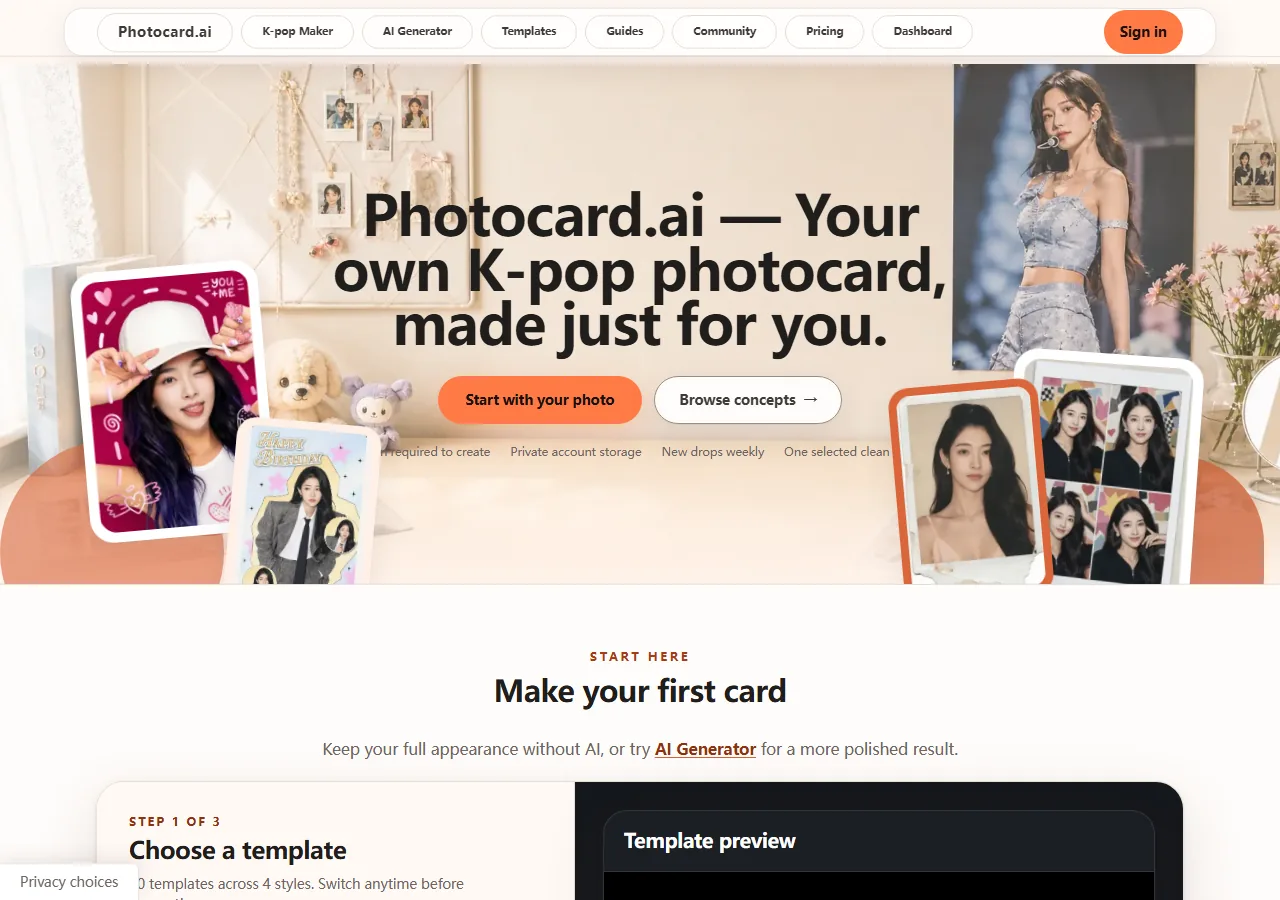
Photocard.ai 首頁,展示 K-pop 小卡模板與照片上傳區。
photocard.ai

K-pop 與照片設計

Photocard.ai

用喜歡的照片,做一張自己的 K-pop 風格小卡。

Photocard.ai 可以用你自己的照片製作非官方的 K-pop 風格小卡。先從專輯、生日、拍貼或復古風格的模板中,挑選適合照片的版型。照片編排工具會保留上傳照片中的樣貌;想嘗試不同造型時,也可以使用 AI Generator。

確認預覽效果後,再選擇適合印刷的高解析度檔案。站內指南會說明常見的 55 × 85 mm 小卡尺寸、含出血的檔案,以及如何按實際尺寸列印。準備一次製作多張之前,可以先印一張,確認尺寸和裁切位置。

可以先這樣試

找一張你有權使用的照片,套用復古模板試試。匯出前,看看裁切範圍和邊框是否合適。

製作小卡
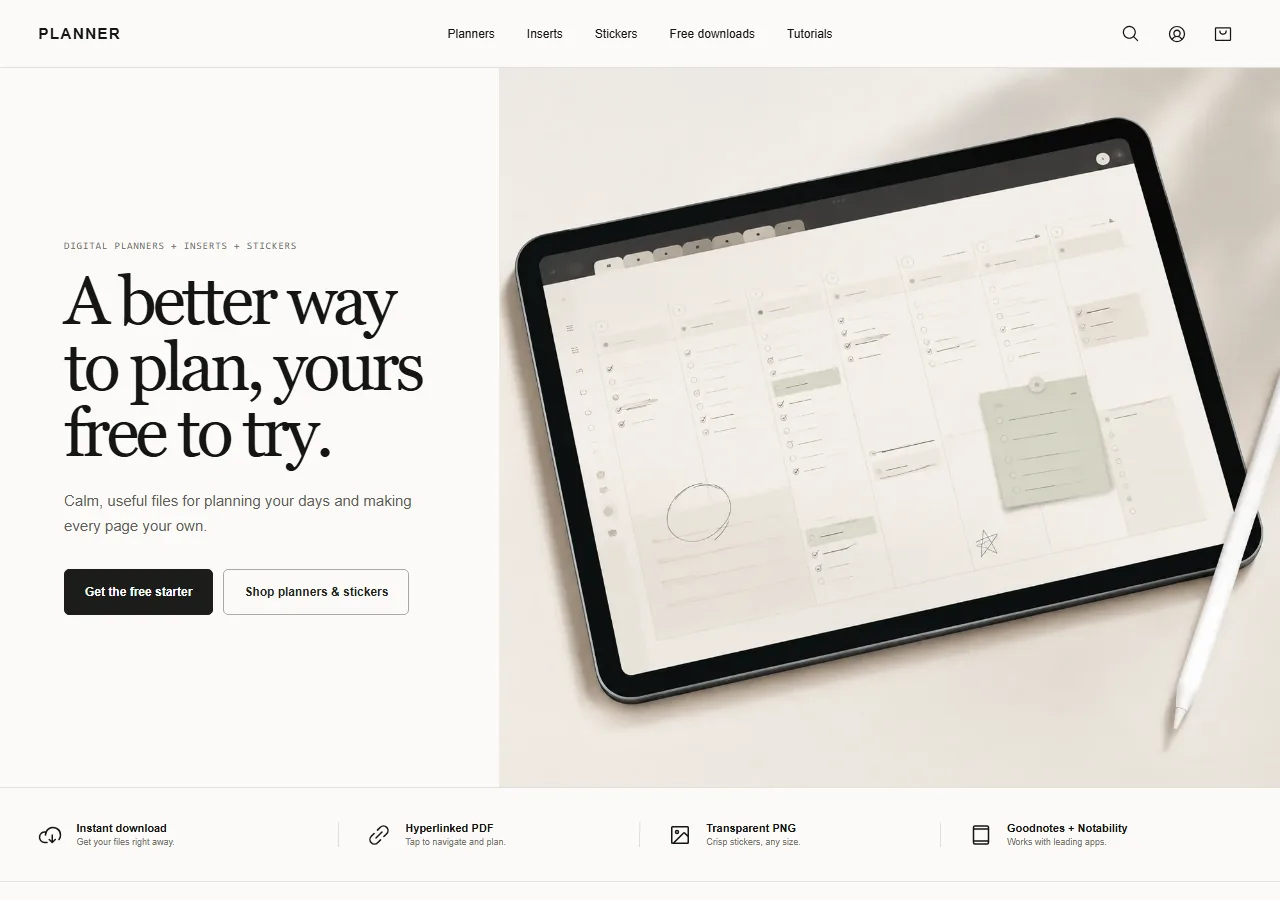
Planner 網站,介紹數位手帳與日常規劃素材。
plannerdigital.co

數位手帳

Planner

找到適合自己記錄習慣的手帳頁面。

Planner 收錄數位手帳、可重複使用的內頁,以及裝飾筆記和日常計畫的貼紙。可以挑選一整本手帳,也能只下載需要的素材,加進正在使用的筆記本。貼紙涵蓋日常規劃、讀書與季節主題,另有免費素材可以先試用。

站內教學會帶你把 PDF 匯入 Goodnotes、使用頁面連結,以及整理貼紙。也會介紹如何替現成手帳加入新頁面或封面,慢慢調整成自己的樣子。如果你剛開始用數位手帳,可以先讀入門指南,再動手試一頁。

可以先這樣試

先挑一組免費貼紙,用在一頁計畫裡。確認符合自己的使用習慣後,再逐步增加收藏。

探索數位手帳
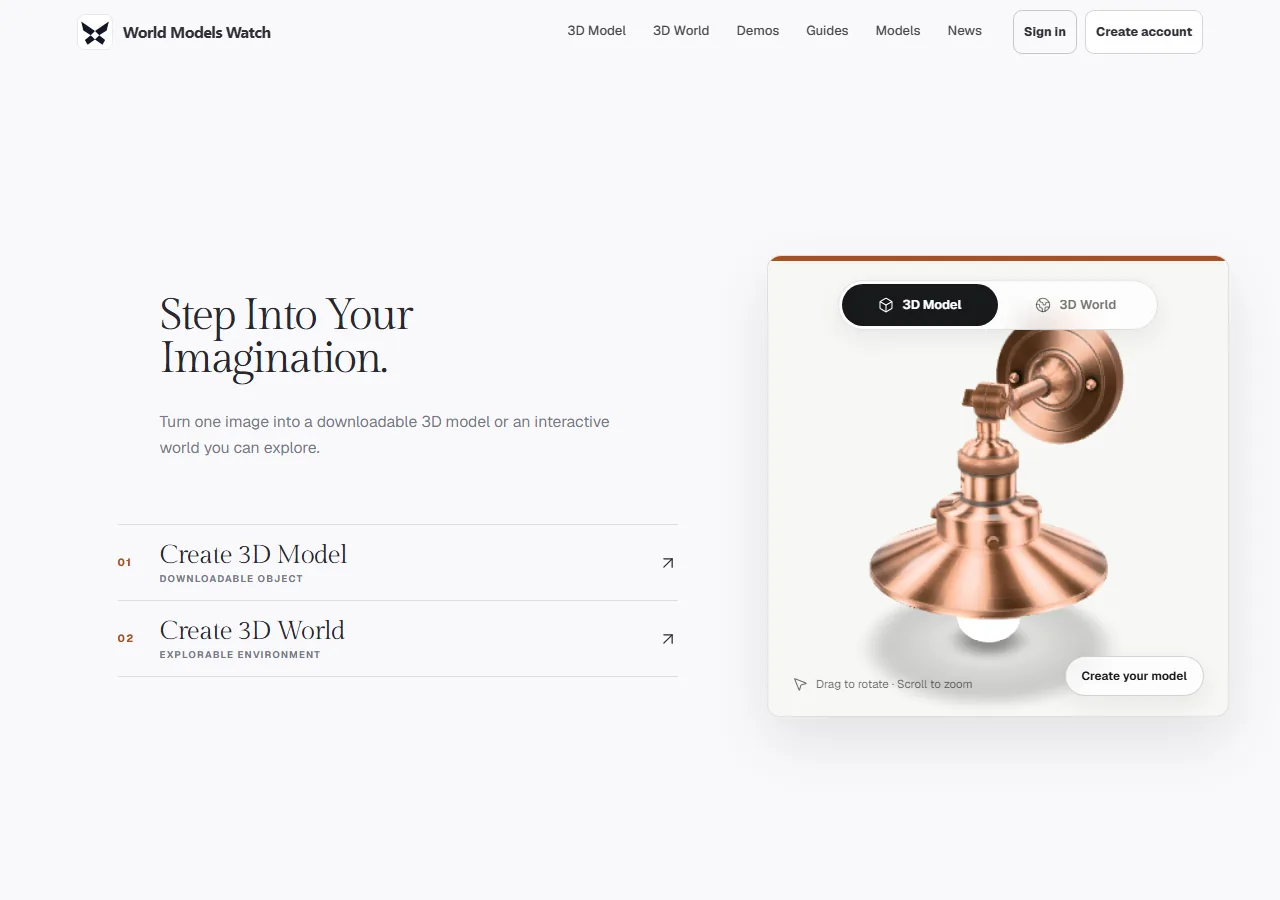
World Models Watch 首頁,提供 3D 模型與可探索世界的創作入口。
worldmodelswatch.com

AI 與 3D 創作

World Models Watch

看看下一個點子,變成立體會是什麼樣子。

World Models Watch 整合了製作 3D 物件和可探索場景的 AI 工具。先想想需要哪種成果:可以旋轉查看、下載使用的模型,或是能進入其中移動的世界,再到創作介面選擇適合這項工作的生成引擎。

站內指南介紹遊戲素材與場景的製作流程,新聞和模型介紹頁則方便追蹤相關工具的進展。每個生成引擎支援的輸入方式、輸出格式各有不同;選定引擎後,介面會顯示對應的設定選項。

可以先這樣試

先瀏覽示範作品,再判斷你的點子適合做成單一物件,還是一整個可以探索的場景。

探索 3D 創作

各專案連結會在新分頁開啟另一個網站。

回到 Pokopia,下一個想做什麼?

找一道食譜、查詢需要的材料,或想想下一件要製作的物品。

返回 Pokopia Recipes